Jegyzet, ami tényleg használható
Rövid összefoglaló, döntések és teendők felelőssel. Nem kell közben jegyzetelned, figyelhetsz a beszélgetésre.
GOOGLE MEET JEGYZETEK MAGYARUL
A Noote rögzíti a Google Meet hívásodat, átírja, szétválasztja a beszélőket, és elkészíti a jegyzetet döntésekkel és teendőkkel. Te közben a beszélgetésre figyelhetsz.
HOGYAN MŰKÖDIK
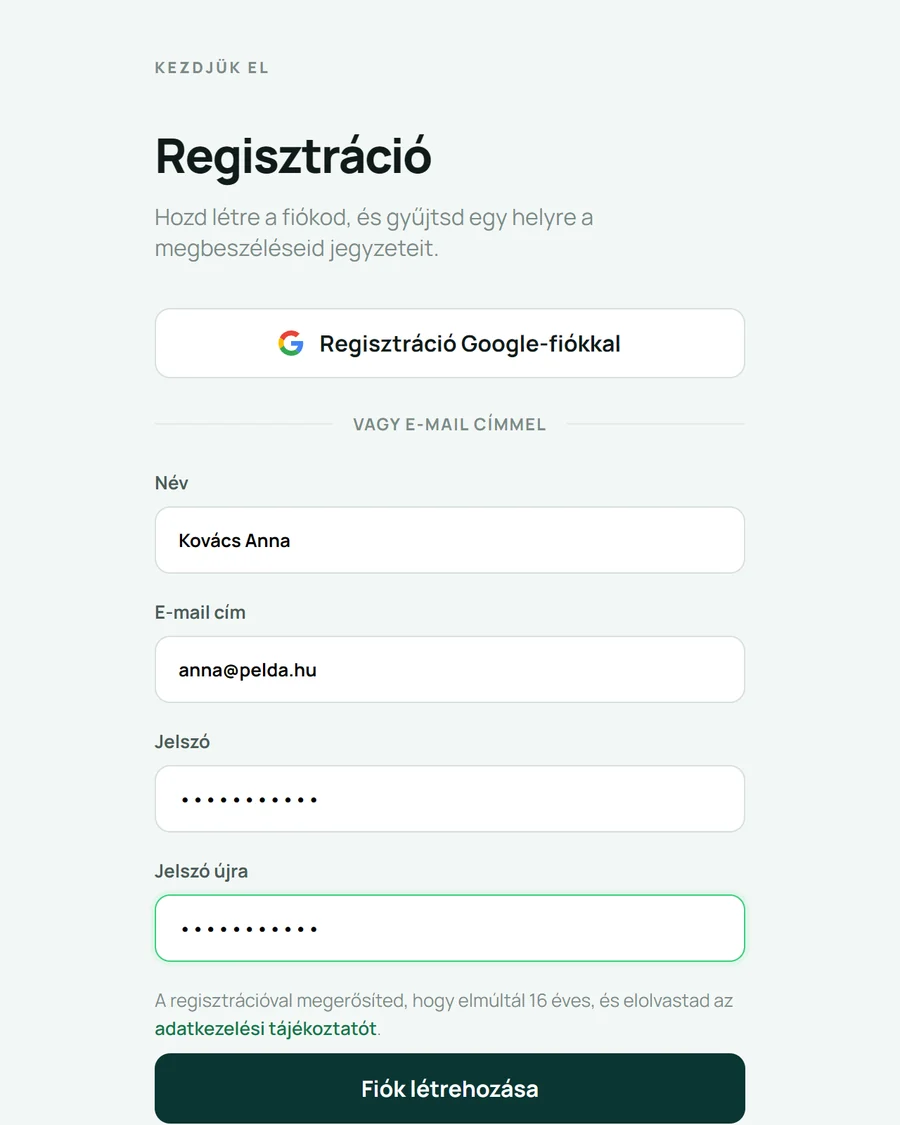
Regisztrálj e-mail címmel vagy egy kattintással a Google-fiókoddal. A fiók ingyenes.
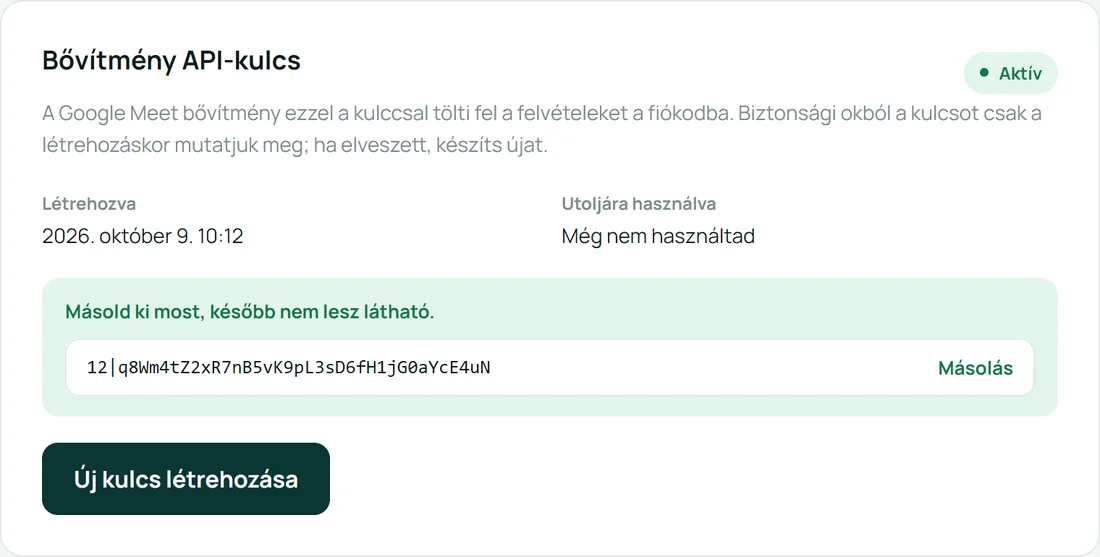
A Profil oldalon kattints a Kulcs létrehozása gombra, majd a Másolás gombbal másold ki a kulcsot. Ezzel tölti fel a bővítmény a felvételeket a fiókodba.
Biztonsági okból a kulcsot csak egyszer mutatjuk meg. Ha elveszett, készíts újat.
Add hozzá a Noote-ot a Chrome-hoz a Chrome Web Store-ból. Kattints a Noote ikonra, nyisd le a Beállításokat, és illeszd be a kulcsot. Ez egyszeri beállítás.
Tűzd ki az ikont az eszköztárra: kattints a kirakós ikonra, majd a Noote melletti gombostűre.
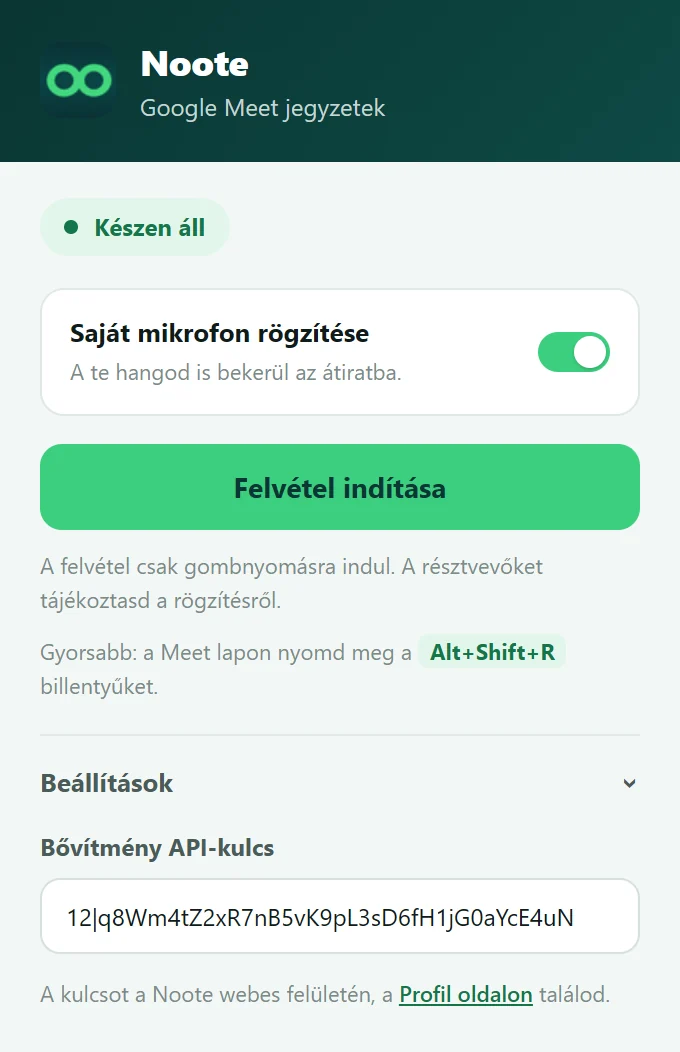
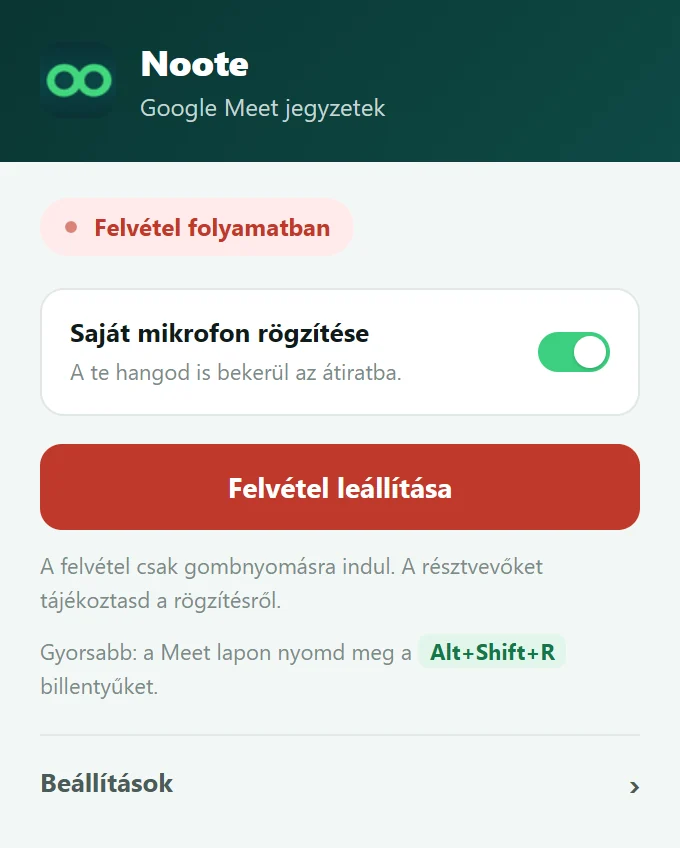
Lépj be egy Google Meet hívásba, kattints a Noote ikonra, és válaszd a Felvétel indítása gombot, vagy nyomd meg az Alt+Shift+R billentyűket. Ha a saját hangodat is rögzítenéd, kapcsold be a mikrofont.
A felvétel leáll, ha a Felvétel leállítása gombra kattintasz, vagy ha kilépsz a hívásból. Felvétel előtt szólj a résztvevőknek.
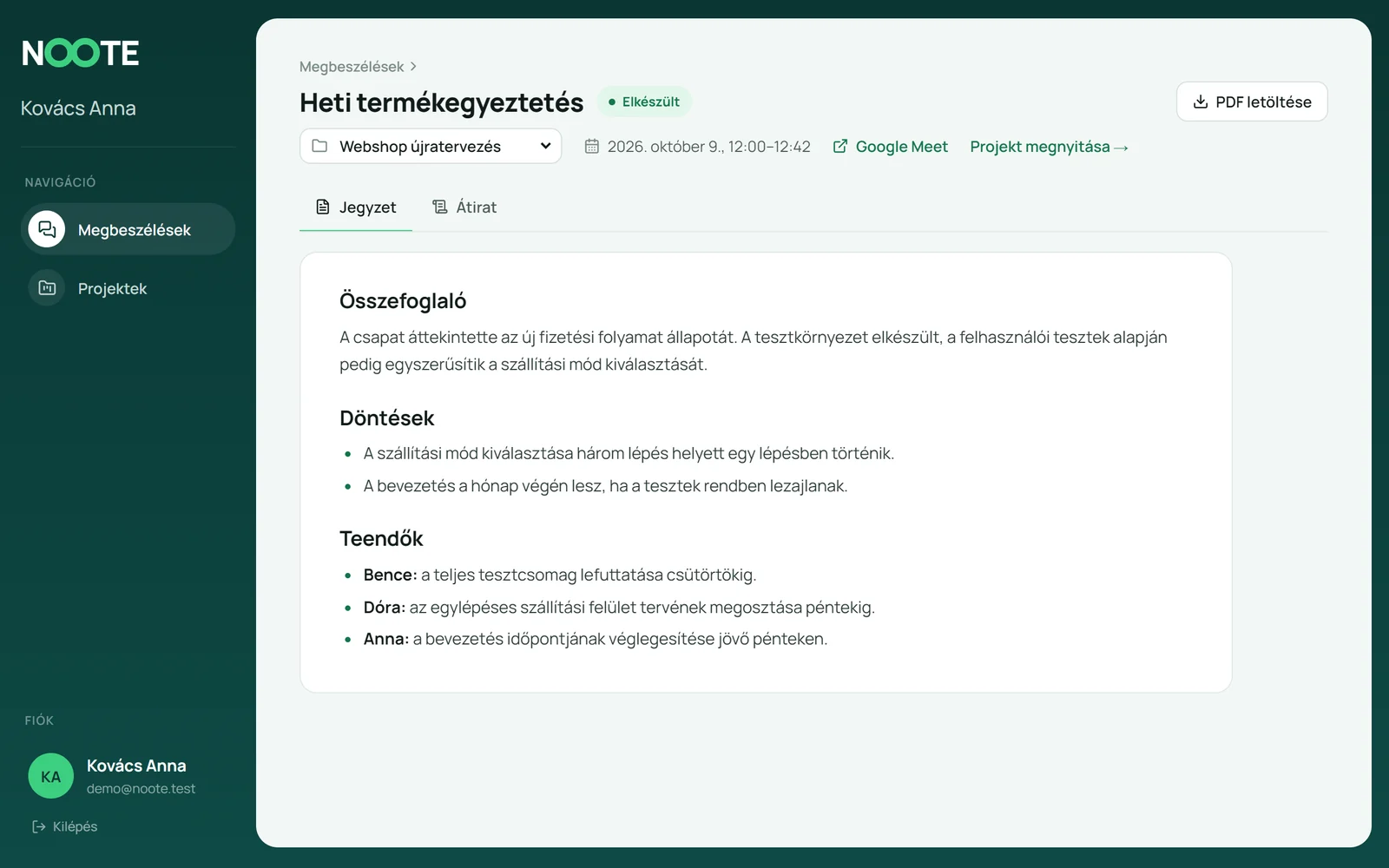
A hívás után néhány perccel a Megbeszélések oldalon megjelenik a jegyzet: összefoglaló, döntések és teendők felelőssel. Az Átirat fülön azt is látod, ki mit mondott, és mikor.
A beszélők nevét egy kattintással beállíthatod, a jegyzetet pedig PDF-ben is letöltheted.
FUNKCIÓK
Rövid összefoglaló, döntések és teendők felelőssel. Nem kell közben jegyzetelned, figyelhetsz a beszélgetésre.
A rendszer a hangjuk alapján szétválasztja a beszélőket, és minden megszólalást időbélyeggel lát el. A neveket egy kattintással beállíthatod.
A megbeszélések automatikusan a megfelelő projektbe kerülnek, így egy helyen látod, mi történt egy ügyben az elejétől.
A projekt-asszisztens a megbeszélésekből és a feltöltött dokumentumokból válaszol, és megmutatja a forrást is.
Tölts fel PDF-et vagy Word-fájlt háttéranyagnak, és töltsd le bármelyik jegyzetet PDF-ben a megosztáshoz.
A felvétel csak gombnyomásra indul. A hangfájlokat a feldolgozás után töröljük, csak az átirat és a jegyzet marad meg.
Regisztrálj Google-fiókkal vagy e-mail címmel, telepítsd a bővítményt, és indítsd el az első felvételt.
Fiók létrehozása